Gọi ngay Zalo YouTube TikTok Liên hệ

Dịch vụ vệ sinh Laptop uy tín tại TP.HCM

Lượt xem: 34162

Lấy ngay 30–45 phút · Giá cố định niêm yết · Xem trực tiếp tại quầy
Dịch vụ vệ sinh Laptop uy tín tại TP.HCM

HD Computer vệ sinh Laptop chuyên nghiệp: làm sạch quạt và khe tản nhiệt, thay keo tản nhiệt CPU/GPU, vệ sinh mainboard — giúp máy mát hơn, êm hơn, chạy ổn định. Giá cố định, không phát sinh, không tráo linh kiện, khách ngồi xem trực tiếp.

  • ✔ Lấy ngay 30–45 phút
  • ✔ Giá cố định, niêm yết
  • ✔ Không tráo linh kiện
  • ✔ Xem trực tiếp tại quầy
Dịch vụ vệ sinh Laptop uy tín tại TP.HCM - HD Computer

Vệ sinh Laptop là gì và vì sao cần vệ sinh định kỳ?

Vệ sinh Laptop là gì?

Vệ sinh Laptop là quá trình tháo máy đúng kỹ thuật để làm sạch bụi bám ở quạt, khe tản nhiệt, ống đồng và mainboard, đồng thời thay lớp keo tản nhiệt CPU/GPU đã khô. Đây là bảo dưỡng định kỳ quan trọng giúp máy thoát nhiệt tốt, chạy mát và ổn định, kéo dài tuổi thọ linh kiện.

Vì sao cần vệ sinh định kỳ?

Sau thời gian sử dụng, bụi tích tụ làm bít khe gió và keo tản nhiệt khô lại khiến nhiệt không thoát ra được. Hậu quả là máy nóng ran, quạt rú to, tụt hiệu năng (thermal throttling), tự tắt và về lâu dài có thể hỏng mainboard. Một lần vệ sinh Laptop chi phí thấp có thể giúp bạn tránh khoản sửa chữa lớn về sau.

Nếu bạn chi khoảng 100.000đ vệ sinh Laptop mỗi 6 tháng, bạn có thể tiết kiệm hàng triệu đồng sửa máy mỗi năm.

Bao lâu nên vệ sinh một lần?

Khuyến nghị chung là 6–12 tháng/lần. Với môi trường nhiều bụi, độ ẩm cao, hoặc máy chạy nặng (gaming, đồ hoạ) thì nên 4–6 tháng/lần. Nếu thấy máy nóng, quạt ồn bất thường thì nên vệ sinh sớm hơn.

Những ai nên vệ sinh Laptop định kỳ?

Hầu hết người dùng đều nên vệ sinh định kỳ, đặc biệt: người dùng laptop gaming/đồ hoạ tải nặng, dân văn phòng dùng máy nhiều giờ mỗi ngày, sinh viên dùng máy lâu năm, người sống ở khu vực nhiều bụi, và những ai thấy máy đã nóng/ồn hơn trước.

Dấu hiệu Laptop cần vệ sinh ngay

Nếu máy của bạn có một trong các dấu hiệu sau, đã đến lúc nên vệ sinh Laptop và kiểm tra keo tản nhiệt:

Máy nóng bất thường

Vỏ máy, khu vực bàn phím nóng ran ngay cả khi dùng nhẹ — dấu hiệu tản nhiệt kém do bụi/keo khô.

Quạt kêu lớn

Quạt rú liên tục, có tiếng lạch cạch — bụi bám nhiều hoặc bạc đạn quạt khô dầu.

Hiệu năng giảm

Máy ì, mở ứng dụng chậm, giật khi đa nhiệm do CPU/GPU bị giảm xung khi quá nhiệt.

Chơi game tụt FPS

FPS tụt dần sau vài phút chơi (thermal throttling) — hệ thống tản nhiệt không kịp giải nhiệt.

Máy tự tắt

Tắt đột ngột khi tải nặng là cơ chế bảo vệ khi nhiệt độ vượt ngưỡng an toàn.

CPU thermal throttling

CPU/GPU tự hạ xung để giảm nhiệt, khiến hiệu năng sụt rõ rệt khi chạy lâu.

Pin nhanh hao

Nhiệt cao và quạt chạy hết công suất khiến máy tốn điện, pin tụt nhanh hơn.

Máy nhiều bụi

Thấy bụi ở khe gió, lưới tản nhiệt — bên trong thường còn bám dày hơn nhiều.

Bàn phím bẩn

Bàn phím bám bụi, vụn bẩn, kẹt phím — nên vệ sinh kết hợp khi bảo dưỡng máy.

Máy có mùi khét

Mùi khét nhẹ khi máy nóng có thể do bụi tích tụ gần linh kiện — cần kiểm tra sớm.

Keo tản nhiệt khô

Sau 1–2 năm keo tản nhiệt thường khô, mất tác dụng dẫn nhiệt — cần thay mới.

Chưa vệ sinh > 6 tháng

Đã quá lâu chưa bảo dưỡng — nên vệ sinh định kỳ để phòng ngừa hỏng hóc.

Bạn có thể tự đo độ ổn định và mức tụt hiệu năng do nhiệt bằng công cụ stress test CPU & GPU trước và sau khi vệ sinh để thấy rõ khác biệt.

Quy trình vệ sinh Laptop chuyên nghiệp 8 bước

HD Computer thực hiện vệ sinh theo quy trình chuẩn, công khai tại quầy để khách hàng theo dõi trực tiếp:

  1. 1
    Kiểm tra tổng quát

    Đo nhiệt độ, kiểm tra quạt, tình trạng máy và test trước khi vệ sinh.

  2. 2
    Tháo máy đúng kỹ thuật

    Tháo rời các bộ phận theo đúng cấu tạo từng dòng máy, tránh đứt cáp, mất ốc.

  3. 3
    Vệ sinh quạt tản nhiệt

    Làm sạch cánh quạt, tra dầu cho trục để quạt quay êm, đúng tốc độ.

  4. 4
    Vệ sinh khe tản nhiệt

    Đánh sạch bụi ở khe gió và ống đồng dẫn nhiệt để máy thoát nhiệt tốt.

  5. 5
    Thay keo tản nhiệt CPU/GPU

    Lau sạch keo cũ đã khô, tra keo tản nhiệt mới (khi cần) để dẫn nhiệt hiệu quả.

  6. 6
    Vệ sinh mainboard

    Đánh sạch bụi trên bo mạch, kiểm tra tổng thể linh kiện.

  7. 7
    Lắp ráp & kiểm tra

    Ráp máy đúng chuẩn, test nhiệt độ, quạt và chức năng sau vệ sinh.

  8. 8
    Bàn giao & tư vấn bảo quản

    Bàn giao máy, hướng dẫn sử dụng và lịch vệ sinh định kỳ phù hợp.

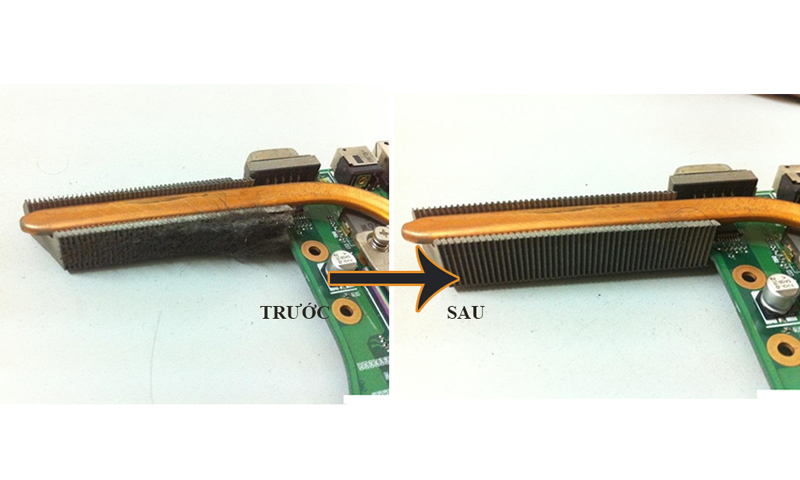
So sánh hình ảnh trước & sau khi vệ sinh Laptop

Hình ảnh thực tế tại HD Computer cho thấy sự khác biệt rõ rệt sau khi làm sạch hệ thống tản nhiệt:

Bụi bám dày ở khe và ống đồng chính là nguyên nhân khiến máy nóng và quạt kêu to. Sau khi làm sạch và tra keo mới, nhiệt độ giảm rõ, quạt êm và hiệu năng ổn định trở lại.

Máy nóng, quạt kêu to?Đặt lịch vệ sinh Laptop — lấy ngay 30–45 phút.

Bảng giá dịch vụ vệ sinh Laptop

Giá vệ sinh Laptop tại HD Computer cố định, niêm yết rõ ràng, không thu thêm chi phí phát sinh:

STTDòng LaptopGiá
1Vệ sinh Laptop Sony100.000đ
2Vệ sinh Laptop Compaq100.000đ
3Vệ sinh Laptop Dell100.000đ
4Vệ sinh Laptop HP100.000đ
5Vệ sinh Laptop Asus100.000đ
6Vệ sinh Laptop Acer100.000đ
7Vệ sinh Laptop Lenovo, IBM100.000đ
8Vệ sinh Laptop Toshiba100.000đ
9Vệ sinh MacBook200.000đ

Giá vệ sinh đã bao gồm làm sạch hệ thống tản nhiệt. Trường hợp cần thay keo tản nhiệt cao cấp hoặc xử lý thêm sẽ được báo giá trước khi thực hiện. Vệ sinh MacBook xem vệ sinh MacBook.

Dịch vụ vệ sinh Laptop theo từng dòng máy

Mỗi hãng có thiết kế tản nhiệt và cách tháo lắp khác nhau, nên việc vệ sinh cần kỹ thuật viên am hiểu từng dòng để an toàn:

Dell

Inspiron, Latitude, XPS, Gaming, Alienware — chú ý hệ thống tản nhiệt kép trên dòng gaming, ốc và cáp pin gắn liền ở XPS.

HP

Pavilion, EliteBook, Envy, Omen, Victus — lưu ý khớp nối bàn phím-vỏ, tản nhiệt Omen/Victus nhiều ống đồng.

ASUS

Vivobook, Zenbook, TUF, ROG — Zenbook mỏng cần tháo cẩn thận; ROG/TUF tản nhiệt phức tạp, nhiều quạt.

Acer

Aspire, Swift, Nitro, Predator — Nitro/Predator hệ tản nhiệt lớn, cần làm sạch kỹ khe và ống đồng.

Lenovo

ThinkPad, IdeaPad, Legion, Yoga — ThinkPad nhiều ốc, Yoga bản lề xoay cần thao tác nhẹ; Legion tản nhiệt kép.

MSI

Modern, Katana, Stealth, Raider — dòng gaming MSI tản nhiệt nhiều ống đồng, quạt Cooler Boost cần vệ sinh kỹ.

Gigabyte

Aero, Aorus — máy đồ hoạ/gaming, GPU rời sinh nhiệt cao, cần thay keo cả CPU và GPU.

Razer

Blade — vỏ nhôm nguyên khối mỏng, ốc nhỏ, cần dụng cụ chuyên và thao tác cẩn thận.

Huawei

MateBook — thiết kế mỏng, pin và bàn phím gắn liền, cần tháo theo đúng trình tự.

LG

Gram — siêu nhẹ, vỏ mỏng manh, thao tác phải hết sức nhẹ nhàng để tránh cong vỏ.

Samsung

Galaxy Book — thân mỏng, màn AMOLED, cần cẩn thận cáp và khớp nối khi tháo.

Fujitsu

Lifebook — máy doanh nhân bền, cấu trúc nhiều ốc, vệ sinh và tra keo định kỳ giúp duy trì độ bền.

Dynabook (Toshiba)

Satellite, Portégé, Tecra — chú ý ngàm nhựa dễ giòn theo thời gian khi tháo.

Surface

Surface dán keo kín, tháo rất khó, rủi ro nứt màn cao — cần thợ chuyên, không nên tự làm.

Cần sửa chữa kèm theo? Xem dịch vụ sửa Laptopbáo giá sửa chữa.

Vệ sinh Laptop Gaming chuyên sâu

Laptop gaming có CPU và GPU rời sinh nhiệt rất lớn, thường trang bị hệ thống tản nhiệt kép, nhiều quạt và nhiều ống đồng. Vì vậy bụi bám nhanh và keo tản nhiệt cũng nhanh khô hơn máy thường, đòi hỏi vệ sinh kỹ và đúng kỹ thuật.

ASUS ROG / TUF

Tản nhiệt nhiều quạt và ống đồng; cần làm sạch toàn bộ khe và thay keo cả CPU lẫn GPU.

MSI Gaming

Quạt Cooler Boost và hệ ống đồng dày; vệ sinh kỹ để giữ hiệu năng đỉnh.

Acer Predator

Hệ tản nhiệt lớn, quạt AeroBlade; cần đánh sạch bụi khe gió để tránh throttling.

Lenovo Legion

Tản nhiệt Legion Coldfront kép; thay keo định kỳ giúp nhiệt độ ổn định.

HP Omen

Nhiều ống đồng và quạt; vệ sinh giúp giảm tiếng ồn và giữ xung nhịp cao.

Dell Alienware

Hệ tản nhiệt phức tạp; cần thợ kinh nghiệm để tháo lắp an toàn.

Với laptop gaming, có thể cân nhắc keo tản nhiệt cao cấp (kể cả kim loại lỏng cho dòng hỗ trợ) để hạ nhiệt tối ưu. Bạn có thể đo hiệu quả trước/sau bằng stress test CPU & GPU.

Thay keo tản nhiệt CPU/GPU

Khi nào cần thay keo tản nhiệt?

Keo tản nhiệt nằm giữa CPU/GPU và khối tản nhiệt, giúp dẫn nhiệt. Sau khoảng 1–2 năm keo khô, nứt và mất tác dụng khiến nhiệt độ tăng cao. Nên thay keo khi vệ sinh định kỳ, hoặc khi máy nóng/throttling rõ rệt.

Lợi ích khi thay keo mới

Keo mới giúp giảm nhiệt độ CPU/GPU đáng kể, quạt chạy nhẹ hơn, giảm tiếng ồn, hạn chế thermal throttling nên hiệu năng ổn định, đồng thời bảo vệ linh kiện và kéo dài tuổi thọ máy.

Các loại keo tản nhiệt

Phổ biến gồm: keo gốc silicon (phổ thông, dễ thi công), keo hiệu năng cao (dẫn nhiệt tốt hơn cho máy tải nặng), và kim loại lỏng (hiệu quả cao nhất nhưng chỉ phù hợp một số dòng và cần thi công chuyên nghiệp). Kỹ thuật viên sẽ tư vấn loại phù hợp với dòng máy và nhu cầu của bạn.

Ảnh hưởng đến nhiệt độ CPU/GPU

Trên nhiều máy bị keo khô, sau khi thay keo và vệ sinh, nhiệt độ khi tải nặng có thể giảm rõ rệt, kèm theo quạt êm hơn và hiệu năng duy trì ổn định lâu hơn. Mức cải thiện tùy tình trạng máy, dòng máy và loại keo sử dụng. Xem thêm cách kiểm tra nhiệt độ Laptop.

Lợi ích sau khi vệ sinh Laptop

Máy mát hơn

Nhiệt độ giảm rõ nhờ thoát nhiệt tốt và keo tản nhiệt mới.

Quạt êm hơn

Quạt không phải chạy hết công suất, giảm tiếng ồn khó chịu.

Hiệu năng ổn định

Hết throttling do nhiệt, máy duy trì tốc độ và FPS ổn định.

Tăng tuổi thọ linh kiện

Nhiệt thấp giúp CPU/GPU/mainboard bền hơn theo thời gian.

Giảm nguy cơ hỏng main

Tránh quá nhiệt kéo dài — nguyên nhân hàng đầu gây hỏng mainboard.

Tiết kiệm điện năng

Quạt chạy ít hơn, máy mát giúp giảm tiêu thụ điện.

Kéo dài tuổi thọ pin

Nhiệt thấp tốt cho pin, hạn chế chai pin sớm do nóng.

Những sai lầm thường gặp khi tự vệ sinh Laptop

Tự vệ sinh tại nhà tiềm ẩn nhiều rủi ro nếu không có dụng cụ và kinh nghiệm:

Dùng máy hút bụi

Lực hút và tĩnh điện có thể gây hại linh kiện, đồng thời không làm sạch được bụi bám sâu.

Dùng khí nén sai cách

Xịt quá mạnh làm quạt quay ngược tốc độ cao gây hỏng bạc đạn, hoặc thổi bụi vào sâu hơn.

Không thay keo tản nhiệt

Chỉ thổi bụi mà bỏ qua keo khô thì máy vẫn nóng — không giải quyết gốc vấn đề.

Làm đứt cáp

Cáp màn, cáp bàn phím, cáp pin rất mảnh; tháo ẩu dễ đứt, gây lỗi nặng hơn.

Mất ốc, lắp sai

Ốc nhiều kích cỡ; lắp sai vị trí có thể làm cấn main, hở vỏ hoặc kẹt linh kiện.

Gây chập mạch

Dùng dung dịch không phù hợp hoặc lắp khi chưa khô có thể gây chập, hỏng mainboard.

Lời khuyên: Với máy mỏng, máy gaming, Surface hay MacBook dán keo, nên để kỹ thuật viên có dụng cụ chuyên thực hiện để tránh hư hỏng nặng và mất bảo hành.

Cam kết dịch vụ vệ sinh tại HD Computer

  • Báo giá trước khi thực hiện, giá cố định niêm yết, không thu thêm chi phí phát sinh.
  • Không tự ý thay linh kiện; mọi thay thế đều được xác nhận với khách trước.
  • Tuyệt đối không tráo đổi linh kiện của khách.
  • Linh kiện, keo tản nhiệt đúng chuẩn, rõ nguồn gốc.
  • Quy trình minh bạch, khách ngồi xem trực tiếp tại quầy.
  • Kỹ thuật viên nhiều kinh nghiệm; kiểm tra miễn phí trước khi vệ sinh.
  • Test máy kỹ trước và sau khi vệ sinh; chịu trách nhiệm và đền bù thỏa đáng nếu có lỗi từ cửa hàng.

Lưu ý nhỏ cho khách hàng

  • Nên vệ sinh định kỳ 6 tháng/lần để đảm bảo hiệu năng và tuổi thọ Laptop.
  • Khi vệ sinh tại HD Computer, bạn có thể ngồi xem trực tiếp kỹ thuật viên thao tác.
  • Khi nhận máy, vui lòng kiểm tra kỹ tình trạng máy trước khi rời cửa hàng để đảm bảo an tâm.
  • Nếu máy có lỗi phần cứng kèm theo, hãy báo để được kiểm tra và tư vấn xử lý cùng lúc.

Bộ công cụ kiểm tra Laptop miễn phí

Tự đánh giá tình trạng máy trước và sau khi vệ sinh bằng bộ công cụ miễn phí của HD Computer:

Vì sao nên chọn HD Computer để vệ sinh Laptop?

Vệ sinh Laptop tưởng đơn giản nhưng đòi hỏi đúng kỹ thuật và sự tỉ mỉ, bởi chỉ một thao tác sai cũng có thể làm đứt cáp, mất ốc hoặc chập mạch. Tại HD Computer, mỗi máy đều được xử lý bởi kỹ thuật viên nhiều kinh nghiệm, am hiểu cấu tạo từng dòng máy từ phổ thông đến gaming và máy mỏng cao cấp.

Điểm khác biệt lớn nhất là sự minh bạch: toàn bộ quá trình vệ sinh diễn ra công khai tại quầy để bạn ngồi xem trực tiếp, giá niêm yết cố định không phát sinh, và tuyệt đối không tráo đổi linh kiện. Trước khi vệ sinh, máy được kiểm tra và test tình trạng; sau khi hoàn tất, kỹ thuật viên test lại kỹ càng rồi mới bàn giao. Nếu phát hiện vấn đề phần cứng tiềm ẩn, bạn sẽ được tư vấn rõ ràng để chủ động quyết định, không bị ép sửa.

Với hệ thống 3 chi nhánh tại TP.HCM, kho keo tản nhiệt và linh kiện sẵn, cùng quy trình 8 bước chuẩn, HD Computer giúp chiếc Laptop của bạn trở lại trạng thái mát mẻ, êm ái và ổn định — đồng thời phòng ngừa những hỏng hóc tốn kém về sau. Cần sửa chữa hay nâng cấp kèm theo, bạn có thể tham khảo dịch vụ sửa Laptopcông cụ chẩn đoán lỗi để được hỗ trợ toàn diện.

Câu hỏi thường gặp về vệ sinh Laptop (FAQ)

Tần suất & cơ bản

Bao lâu nên vệ sinh Laptop một lần?
Khuyến nghị 6–12 tháng/lần; máy gaming/đồ hoạ hoặc môi trường nhiều bụi nên 4–6 tháng/lần.
Vệ sinh Laptop gồm những gì?
Làm sạch quạt, khe và ống đồng tản nhiệt, vệ sinh mainboard và thay keo tản nhiệt CPU/GPU khi cần.
Vệ sinh Laptop mất bao lâu?
Thường 30–45 phút cho máy phổ thông; máy gaming/dán keo có thể lâu hơn.
Có cần đặt lịch trước không?
Nên gọi/Zalo đặt lịch trước để được phục vụ nhanh, nhưng bạn cũng có thể mang máy đến trực tiếp.
Vệ sinh có làm mất dữ liệu không?
Không. Vệ sinh chỉ tác động phần cứng tản nhiệt, không can thiệp ổ cứng nên dữ liệu được giữ nguyên.
Có cần thay keo tản nhiệt mỗi lần vệ sinh?
Không bắt buộc mỗi lần. Nên thay khi keo đã khô (thường 1–2 năm) hoặc khi máy nóng/throttling rõ.
Vì sao máy mới mua vẫn nên vệ sinh định kỳ?
Bụi vẫn tích tụ theo thời gian; vệ sinh định kỳ giúp duy trì hiệu năng và phòng ngừa hỏng hóc.
Vệ sinh Laptop có cần thiết không?
Rất cần. Đây là bảo dưỡng phòng ngừa giúp máy mát, bền và tránh chi phí sửa lớn về sau.
Có được ngồi xem khi vệ sinh không?
Có. HD Computer vệ sinh công khai tại quầy, khách ngồi xem trực tiếp toàn bộ quy trình.
Vệ sinh có làm mất bảo hành hãng không?
Vệ sinh tại đơn vị ngoài có thể ảnh hưởng tem bảo hành hãng tùy chính sách; nếu máy còn bảo hành hãng, hãy cân nhắc và hỏi rõ trước.

Nhiệt độ & keo tản nhiệt

Bao lâu nên thay keo tản nhiệt?
Thường 1–2 năm/lần, hoặc sớm hơn nếu máy nóng và tụt hiệu năng rõ rệt.
Thay keo tản nhiệt có giảm nhiệt nhiều không?
Trên máy bị keo khô, sau khi thay keo và vệ sinh nhiệt độ tải nặng có thể giảm rõ; mức cải thiện tùy máy và loại keo.
Nên dùng loại keo tản nhiệt nào?
Keo phổ thông đủ dùng cho máy văn phòng; máy gaming/đồ hoạ nên keo hiệu năng cao; kim loại lỏng chỉ dùng cho dòng hỗ trợ.
Kim loại lỏng có tốt hơn keo thường không?
Dẫn nhiệt tốt hơn nhưng kén dòng máy và cần thi công chuyên nghiệp; không phải máy nào cũng nên dùng.
Thermal throttling là gì?
Là khi CPU/GPU tự hạ xung để giảm nhiệt khi quá nóng, khiến hiệu năng tụt. Vệ sinh và thay keo giúp khắc phục.
Làm sao biết máy có bị quá nhiệt?
Theo dõi nhiệt độ và FPS khi tải nặng; nếu tụt dần là dấu hiệu throttling. Dùng công cụ stress test để kiểm tra.
Máy nóng có hại không?
Có. Nhiệt cao kéo dài làm giảm tuổi thọ linh kiện và tăng nguy cơ hỏng mainboard.
Vệ sinh có giúp máy chạy nhanh hơn không?
Có, gián tiếp: hết throttling do nhiệt nên máy duy trì hiệu năng ổn định, bớt giật/lag khi tải nặng.
Quạt kêu to có cần thay quạt không?
Nhiều trường hợp chỉ cần vệ sinh và tra dầu trục. Nếu bạc đạn mòn/quạt hỏng thì cần thay.
Máy tự tắt khi chơi game là do đâu?
Thường do quá nhiệt tự ngắt bảo vệ. Vệ sinh tản nhiệt và thay keo thường khắc phục.

Theo loại máy

Laptop Gaming có cần vệ sinh thường xuyên hơn?
Có. GPU rời sinh nhiệt lớn, keo nhanh khô, nên vệ sinh 4–6 tháng/lần để giữ hiệu năng.
Có vệ sinh MacBook không?
Có. HD Computer vệ sinh MacBook; xem dịch vụ vệ sinh MacBook riêng với mức giá tương ứng.
Có vệ sinh Surface không?
Có, nhưng Surface dán keo kín nên cần thợ chuyên; không nên tự tháo để tránh nứt màn.
Vệ sinh Laptop Dell có lưu ý gì?
Dòng XPS/Alienware tản nhiệt phức tạp, pin gắn liền; cần tháo đúng kỹ thuật để an toàn.
Vệ sinh Laptop HP Omen/Victus?
Có. Dòng gaming HP nhiều ống đồng và quạt, cần làm sạch kỹ và thay keo CPU/GPU.
Vệ sinh Laptop Asus ROG/TUF?
Có. Tản nhiệt nhiều quạt; nên thay keo cả CPU và GPU để hạ nhiệt hiệu quả.
Vệ sinh Laptop Acer Nitro/Predator?
Có. Hệ tản nhiệt lớn, cần đánh sạch khe gió và ống đồng để tránh throttling.
Vệ sinh Laptop Lenovo Legion/ThinkPad?
Có. Legion tản nhiệt kép; ThinkPad nhiều ốc, cần thao tác cẩn thận.
Vệ sinh Laptop MSI gaming?
Có. Quạt Cooler Boost và ống đồng dày cần vệ sinh kỹ để giữ hiệu năng đỉnh.
Vệ sinh Laptop LG Gram siêu nhẹ được không?
Được, nhưng vỏ mỏng manh nên thao tác phải rất nhẹ nhàng, cần thợ kinh nghiệm.
Vệ sinh Laptop Huawei/Samsung?
Có. Máy mỏng, pin/bàn phím gắn liền, cần tháo theo đúng trình tự để an toàn.
Vệ sinh Laptop Razer Blade?
Có. Vỏ nhôm nguyên khối, ốc nhỏ, cần dụng cụ chuyên dụng.

Tự vệ sinh & an toàn

Tôi tự vệ sinh Laptop tại nhà được không?
Máy dễ tháo có thể tự làm cơ bản, nhưng máy mỏng/gaming/dán keo nên để kỹ thuật viên để tránh hỏng nặng.
Có nên dùng máy hút bụi để vệ sinh?
Không nên. Lực hút và tĩnh điện có thể hại linh kiện và không làm sạch được bụi bám sâu.
Dùng khí nén xịt bụi có an toàn không?
Phải đúng cách. Xịt quá mạnh làm quạt quay ngược tốc độ cao gây hỏng bạc đạn hoặc thổi bụi vào sâu hơn.
Chỉ thổi bụi mà không thay keo có đủ không?
Không. Nếu keo đã khô, máy vẫn nóng. Cần thay keo mới để giải quyết gốc vấn đề.
Tự tháo máy có rủi ro gì?
Dễ đứt cáp, mất ốc, lắp sai gây cấn main, thậm chí chập mạch nếu thao tác sai.
Vệ sinh sai cách có làm hỏng máy không?
Có thể. Dùng dung dịch không phù hợp hoặc lắp khi chưa khô có thể gây chập, hỏng mainboard.
Có cần sao lưu dữ liệu trước khi vệ sinh?
Vệ sinh không tác động ổ cứng, nhưng sao lưu định kỳ vẫn là thói quen tốt nên duy trì.
Vệ sinh xong máy vẫn nóng thì sao?
Có thể do quạt yếu, ống đồng kém hoặc lỗi phần cứng khác; cần kiểm tra thêm để xử lý đúng nguyên nhân.

Giá, bảo hành & dịch vụ

Vệ sinh Laptop giá bao nhiêu?
Vệ sinh Laptop từ 100.000đ, MacBook 200.000đ; giá cố định niêm yết, không phát sinh.
Giá vệ sinh có bao gồm thay keo tản nhiệt không?
Vệ sinh đã gồm làm sạch tản nhiệt. Trường hợp cần keo cao cấp hoặc xử lý thêm sẽ được báo giá trước.
Có phát sinh chi phí khi vệ sinh không?
Không. Giá cố định, niêm yết; mọi việc thêm đều báo giá và chỉ làm khi bạn đồng ý.
Vệ sinh có bảo hành không?
HD Computer cam kết chịu trách nhiệm và đền bù thỏa đáng nếu có lỗi phát sinh từ cửa hàng trong quá trình vệ sinh.
Có vệ sinh tại chỗ/lấy liền không?
Có. Đa số máy vệ sinh lấy liền tại quầy trong 30–45 phút.
Có vệ sinh tận nơi không?
Một số trường hợp hỗ trợ tận nơi nội thành; vui lòng gọi để được sắp lịch.
Có thanh toán chuyển khoản được không?
Có. HD Computer hỗ trợ tiền mặt và chuyển khoản.
Vệ sinh có xuất hóa đơn VAT không?
Có. Vui lòng báo trước khi thanh toán để được xuất hóa đơn.
HD Computer có mấy chi nhánh?
3 chi nhánh tại TP.HCM (Tân Bình, Bảy Hiền, Bình Hưng Hoà). Xem địa chỉ ở mục Liên hệ.
Đặt lịch vệ sinh thế nào?
Gọi 0937 223 739 (có Zalo) để đặt lịch, hoặc mang máy đến chi nhánh gần nhất.

Lợi ích & bảo quản

Vệ sinh giúp tiết kiệm điện không?
Có. Máy mát, quạt chạy ít hơn nên giảm tiêu thụ điện.
Vệ sinh có giúp pin bền hơn không?
Có. Nhiệt thấp tốt cho pin, hạn chế chai pin sớm do nóng.
Vệ sinh có giảm nguy cơ hỏng main không?
Có. Tránh quá nhiệt kéo dài — nguyên nhân hàng đầu gây hỏng mainboard.
Làm sao giữ máy sạch lâu hơn?
Đặt máy nơi thoáng, không bịt khe gió, dùng đế tản nhiệt khi tải nặng, tránh môi trường nhiều bụi.
Có nên dùng đế tản nhiệt?
Nên, đặc biệt với máy gaming/đồ hoạ, giúp hỗ trợ luồng gió và giảm nhiệt khi tải nặng.
Dùng laptop trên giường/chăn có hại không?
Có. Bịt khe gió làm máy nóng nhanh và bám bụi vải; nên dùng trên mặt phẳng cứng, thoáng.
Bàn phím bẩn có vệ sinh cùng không?
Có thể kết hợp vệ sinh bề mặt bàn phím và khe khi bảo dưỡng máy.
Vệ sinh có hết mùi khét nhẹ khi máy nóng không?
Nếu do bụi tích tụ thì vệ sinh giúp cải thiện; nếu mùi khét rõ, cần kiểm tra phần cứng ngay.
Sau vệ sinh nên kiểm tra gì?
Kiểm tra nhiệt độ, tiếng quạt và chức năng máy. Có thể dùng stress test để so trước/sau.
Vệ sinh định kỳ có đáng tiền không?
Rất đáng. Chi phí nhỏ định kỳ giúp tránh hỏng hóc lớn và kéo dài tuổi thọ máy.

Khác

Máy đang còn bảo hành hãng có nên vệ sinh ngoài?
Nên cân nhắc vì có thể ảnh hưởng tem bảo hành; hỏi rõ chính sách hãng trước khi quyết định.
Vệ sinh có kèm kiểm tra tổng quát không?
Có. Kỹ thuật viên kiểm tra tổng quát và tư vấn nếu phát hiện vấn đề phần cứng.
Máy quá cũ có nên vệ sinh không?
Nên, nếu máy còn dùng tốt; vệ sinh giúp máy mát và bền hơn. Nếu hỏng nặng sẽ được tư vấn riêng.
Vệ sinh có sửa được lỗi treo máy không?
Nếu treo do quá nhiệt thì vệ sinh giúp cải thiện; nếu do phần mềm/phần cứng khác thì cần kiểm tra riêng.
Có cần mang sạc khi đi vệ sinh máy?
Nên mang theo để kỹ thuật viên test máy đầy đủ sau khi vệ sinh.
Vệ sinh máy có cần tháo ổ cứng không?
Thông thường không cần; kỹ thuật viên chỉ tháo phần cần thiết để làm sạch tản nhiệt.
Vệ sinh có làm trầy vỏ máy không?
Kỹ thuật viên thao tác cẩn thận với dụng cụ phù hợp để hạn chế tối đa trầy xước.
Tôi nên vệ sinh hay nâng cấp máy?
Hai việc khác nhau: vệ sinh giúp máy mát; nâng SSD/RAM giúp máy nhanh. Có thể làm cùng lúc nếu cần.
Vệ sinh có giúp giảm tiếng ồn quạt không?
Có. Khi tản nhiệt sạch, quạt không phải chạy hết công suất nên êm hơn rõ rệt.
Có vệ sinh máy bộ/PC không?
Có. HD Computer nhận vệ sinh cả máy bàn; liên hệ để được tư vấn.
Vệ sinh Laptop có cần tháo pin không?
Tùy dòng máy. Với máy pin gắn trong, kỹ thuật viên ngắt pin đúng cách trước khi vệ sinh để an toàn.
Máy bị vào nước có vệ sinh được không?
Máy vào nước cần vệ sinh mạch chống ăn mòn khẩn cấp, khác với vệ sinh tản nhiệt thông thường — hãy mang đến ngay, không bật/sạc thử.
Vệ sinh có giúp hết giật lag khi xem video 4K?
Nếu giật do throttling vì nóng thì có cải thiện; nếu do cấu hình/phần mềm thì cần giải pháp khác như nâng cấp.
Bao lâu thấy hiệu quả sau khi vệ sinh?
Ngay sau khi nhận máy: nhiệt độ thấp hơn, quạt êm hơn và máy chạy ổn định hơn khi tải nặng.
Vệ sinh có cần mang theo giấy tờ gì không?
Không cần giấy tờ. Bạn chỉ cần mang máy (và sạc để test); kỹ thuật viên sẽ kiểm tra và báo giá.
Trẻ em/sinh viên dùng máy học online có cần vệ sinh?
Có. Máy dùng nhiều giờ mỗi ngày vẫn tích bụi và nóng dần, nên vệ sinh định kỳ để bền máy.
Vệ sinh có làm máy chạy ồn hơn sau đó không?
Không. Ngược lại, quạt sạch và tra dầu trục giúp quạt quay êm hơn trước.
Có cần vệ sinh màn hình và bàn phím không?
Có thể kết hợp vệ sinh bề mặt màn hình và bàn phím khi bảo dưỡng để máy sạch toàn diện.
Máy chơi game nặng nên thay keo loại nào?
Nên dùng keo hiệu năng cao; một số dòng hỗ trợ có thể cân nhắc kim loại lỏng. Kỹ thuật viên sẽ tư vấn phù hợp.
Vệ sinh định kỳ có cần thay keo mỗi lần không?
Không nhất thiết. Thay keo khi keo đã khô; vệ sinh tản nhiệt vẫn nên làm đều đặn hơn.
Tôi nên làm gì giữa các lần vệ sinh?
Giữ máy nơi thoáng, không bịt khe gió, dùng đế tản nhiệt khi tải nặng và theo dõi nhiệt độ định kỳ.

Liên hệ & đặt lịch vệ sinh Laptop

Máy nóng, quạt kêu to, tụt hiệu năng? Đặt lịch vệ sinh Laptop tại HD Computer — lấy ngay 30–45 phút, giá cố định, xem trực tiếp tại quầy.

  • Trụ sở: 992 Âu Cơ, P. Tân Bình, TP. HCM · 0396 223 739
  • CN1: 252 Nguyễn Thái Bình, P. Bảy Hiền, TP. HCM · 0937 223 739
  • CN2: 403/3 Hương Lộ 3, P. Bình Hưng Hoà, TP. HCM · 0853 999 089

Giờ mở cửa: Thứ 2 – Thứ 7: 08h00–19h00 · Chủ Nhật: 09h00–15h00 · huu.hdcomputer@gmail.com

Gọi: 0937 223 739 Chat Zalo 1Messenger YouTube TikTok