SURFACE BỊ CHỚP MÀN HÌNH KHI CẮM SẠC
Lượt xem: 9
1. Những dấu hiệu Surface bị chớp màn hình khi cắm sạc
Trước khi xác định chi phí sửa chữa, người dùng cần nắm các biểu hiện phổ biến:
- Màn hình nhấp nháy nhẹ khi vừa cắm sạc.
- Chớp sáng liên tục trong quá trình sử dụng.
- Màn hình tối rồi sáng bất thường khi di chuyển dây sạc.
- Máy nóng hoặc quạt kêu khi chớp màn hình.
- Chỉ bị nhấp nháy khi cắm sạc, còn dùng pin thì bình thường.
Các dấu hiệu này cho thấy máy có thể gặp lỗi phần mềm, phần cứng hoặc nguồn cấp không ổn định.
2. Nguyên nhân gây ra lỗi chớp màn hình khi cắm sạc
2.1. Lỗi nguồn hoặc cục sạc
.png)
Xem thêm: Có nên mua Surface Pro không? Đánh giá chi tiết 2025
Sạc Surface bị lỗi, đầu cắm lỏng hoặc không đủ công suất khiến điện áp chập chờn và gây nhấp nháy màn hình.
2.2. Lỗi driver màn hình
Driver cũ, xung đột hoặc chưa được cập nhật đúng bản có thể khiến máy xử lý hình ảnh sai khi thay đổi chế độ nguồn.
2.3. Lỗi dây sạc, chân sạc hoặc cổng kết nối
Cảng từ Surface Connector bị rỉ, bụi bẩn hoặc tiếp xúc kém làm nguồn vào không ổn định.
2.4. Tản nhiệt kém khi cắm sạc
Một số máy nóng lên nhanh khi cắm sạc, làm màn hình bị ảnh hưởng theo.
2.5. Lỗi phần cứng như IC nguồn hoặc màn hình
Trường hợp nặng hơn, IC nguồn cấp cho màn hình bị lỗi khiến hình ảnh chớp liên tục.
3. Cách xử lý lỗi Surface bị chớp màn hình khi cắm sạc
3.1. Kiểm tra và vệ sinh chân sạc
Vệ sinh nhẹ nhàng mặt tiếp xúc bằng bàn chải mềm hoặc tăm bông.
3.2. Thử sạc khác (chính hãng)
Nếu sử dụng sạc không chuẩn, công suất thấp hoặc hàng kém chất lượng, hiện tượng chớp sẽ xảy ra thường xuyên.
3.3. Cập nhật driver màn hình
Vào Windows Update → Advanced Options → Optional Updates → Update Driver.
3.4. Cập nhật firmware Surface
Microsoft thường phát hành firmware sửa lỗi nhấp nháy hoặc lỗi nguồn.
3.5. Tắt chế độ thay đổi độ sáng tự động
Vào Settings → System → Display → tắt Adaptive Brightness nếu có.
3.6. Vệ sinh tản nhiệt
Nếu máy nóng bất thường khi cắm sạc, hãy vệ sinh quạt để tránh quá nhiệt.
4. Khi nào nên mang Surface đi sửa
.png)
Bạn nên đem máy đến kỹ thuật viên nếu gặp các trường hợp:
- Chớp màn hình liên tục khi cắm sạc.
- Thử đổi sạc khác nhưng lỗi vẫn tiếp tục.
- Máy tự tắt màn hình hoặc đen màn hình khi sạc.
- Chân sạc lỏng, gãy hoặc tiếp xúc kém.
- Máy đã lâu chưa vệ sinh tản nhiệt.
- Firmware và driver đều cập nhật nhưng vẫn bị lỗi.
5. Dịch vụ sửa lỗi Surface chớp màn hình tại HD Computer
HD Computer hỗ trợ các dịch vụ sau:
- Kiểm tra nguồn, IC nguồn và bo mạch.
- Thay hoặc sửa chân sạc Surface Connector.
- Vệ sinh quạt, tản nhiệt và đo dòng nguồn.
- Cập nhật driver, firmware và tối ưu Windows.
- Kiểm tra sạc, tư vấn thay sạc chính hãng.
- Kỹ thuật viên chuyên Surface, thời gian sửa nhanh.
6. Lời khuyên để tránh lỗi chớp màn hình
.png)
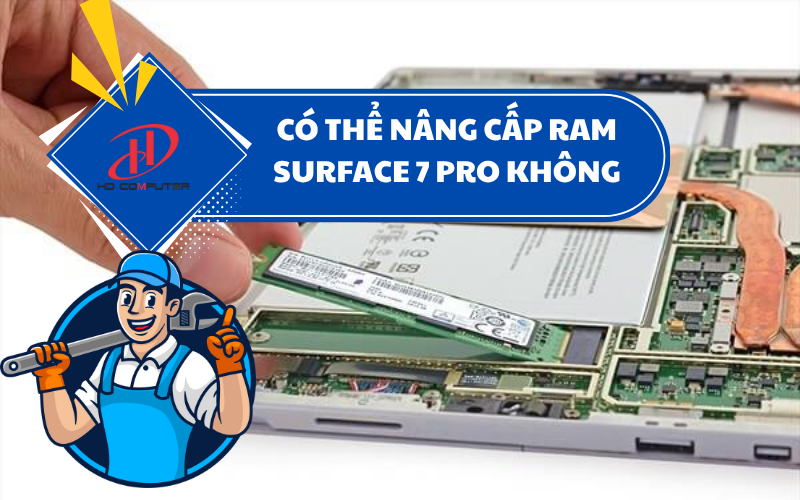
Xem thêm: Có thể nâng cấp RAM Surface 7 Pro không – Giải đáp chi tiết và hướng xử lý hiệu quả
- Không dùng sạc kém chất lượng hoặc không đủ Watt.
- Vệ sinh định kỳ 3–6 tháng.
- Không vừa sạc vừa chạy ứng dụng nặng khi pin quá nóng.
- Luôn cập nhật Windows và firmware Surface.
Surface bị chớp màn hình khi cắm sạc là lỗi phổ biến và có nhiều nguyên nhân khác nhau, từ phần mềm, nguồn sạc đến phần cứng. Người dùng nên kiểm tra sớm, tránh để lỗi kéo dài gây hỏng màn hình hoặc IC nguồn. HD Computer cung cấp dịch vụ sửa chữa uy tín, đảm bảo máy hoạt động ổn định và an toàn.
CN1: 252 Nguyễn Thái Bình, Phường Bảy Hiền (Phường 12, Q. Tân Bình cũ), TP. HCM – 0937.223.739
CN2: 403/3 Hương Lộ 3, P. Bình Hưng Hoà (Q. Bình Tân cũ), TP. HCM (kế bên Celadon City Tân Phú) – 0853.999.089