SURFACE CHẠY CHẬM SAU KHI UPDATE
Lượt xem: 6
1. Dấu hiệu Surface chạy chậm sau khi update
Người dùng có thể nhận biết Surface chạy chậm sau khi update thông qua các dấu hiệu sau:
.png)
Xem thêm: Có thể nâng cấp RAM Surface 7 Pro không – Giải đáp chi tiết và hướng xử lý hiệu quả
- Máy mở ứng dụng chậm hoặc bị đơ khi thao tác.
- Các thao tác kéo thả, mở cửa sổ, tab trên trình duyệt phản hồi chậm.
- Surface khởi động hoặc tắt máy mất nhiều thời gian hơn bình thường.
- Quạt chạy mạnh liên tục, máy nóng bất thường.
- Các ứng dụng đồ họa, văn phòng hoặc phần mềm học tập và làm việc bị lag.
Những dấu hiệu này ảnh hưởng trực tiếp đến trải nghiệm người dùng, đặc biệt khi làm việc đa nhiệm hoặc xử lý dữ liệu lớn.
2. Nguyên nhân Surface chạy chậm sau khi update
2.1. Update Windows gây xung đột driver
- Driver cũ hoặc không tương thích với phiên bản Windows mới.
- Một số driver thiết bị ngoại vi, đồ họa hoặc mạng gây treo hoặc giảm hiệu năng.
2.2. Cập nhật phần mềm chưa hoàn tất
- Quá trình update bị lỗi hoặc chưa hoàn tất dẫn đến Windows chạy không ổn định.
- Các file tạm thời hoặc cache từ update còn tồn tại gây nặng hệ thống.
2.3. Không đủ dung lượng ổ cứng
- Sau update, dung lượng trống trên SSD hoặc ổ cứng bị giảm do các file update lưu tạm.
- Khi ổ cứng gần đầy, Windows tự động giảm hiệu năng để bảo vệ dữ liệu.
2.4. Phần mềm chạy nền gây tốn tài nguyên
- Các ứng dụng khởi động cùng Windows chiếm nhiều RAM và CPU.
- Antivirus, phần mềm đồng bộ dữ liệu hoặc backup liên tục chạy nền.
2.5. Lỗi phần cứng
- SSD hoặc RAM gặp sự cố dẫn đến tốc độ đọc ghi chậm.
- Bo mạch chính xuống cấp hoặc mạch quản lý năng lượng không ổn định.
3. Cách khắc phục Surface chạy chậm sau khi update tại nhà
.png)
3.1. Khởi động lại Surface
- Restart Surface sau khi update để Windows áp dụng đầy đủ thay đổi.
- Hard Reset khi máy bị đơ hoặc treo.
3.2. Kiểm tra và cập nhật driver
- Mở Device Manager → Update driver cho tất cả thiết bị quan trọng: đồ họa, âm thanh, mạng.
- Tải driver chính hãng từ trang Microsoft hoặc nhà sản xuất phần cứng.
3.3. Giải phóng dung lượng ổ cứng
- Xóa file tạm thời, cache update Windows.
- Sử dụng Disk Cleanup hoặc Storage Sense để xóa file rác.
Đảm bảo còn ít nhất 20–30% dung lượng trống trên ổ cứng/SSD.
3.4. Tắt các ứng dụng chạy nền không cần thiết
Vào Task Manager → Startup để tắt ứng dụng không cần thiết khi khởi động.
Tắt các dịch vụ đồng bộ dữ liệu hoặc phần mềm antivirus tạm thời để kiểm tra hiệu năng.
3.5. Chạy Windows Troubleshooter
Sử dụng Windows Troubleshooter để kiểm tra và sửa lỗi liên quan đến update hoặc hiệu năng hệ thống.
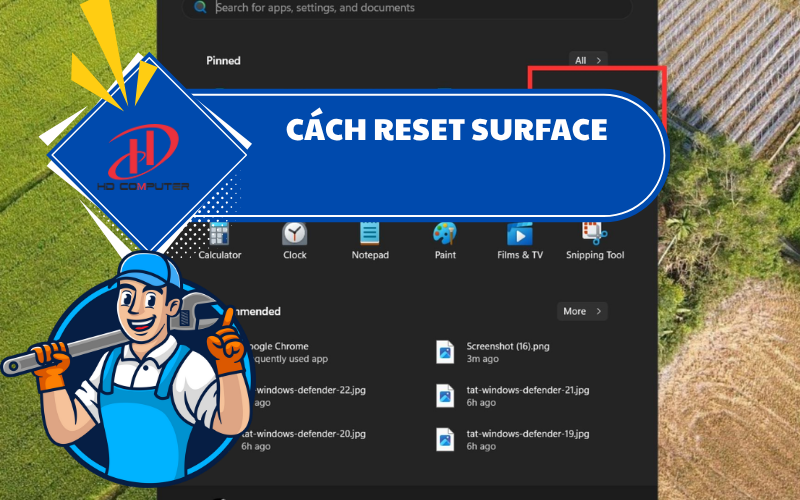
3.6. Reset Surface hoặc cài lại Windows
Nếu các bước trên không hiệu quả, reset Surface hoặc cài lại Windows bản quyền là giải pháp cuối cùng.
Sao lưu dữ liệu quan trọng trước khi thực hiện.
4. Khi nào nên mang Surface đi sửa
Bạn nên mang Surface đến trung tâm sửa chữa khi:
Surface chạy chậm kéo dài sau khi update dù đã thử các bước khắc phục.
Máy thường xuyên bị đơ, lag, quạt kêu to hoặc nóng bất thường.
SSD hoặc RAM có dấu hiệu lỗi, khiến hiệu năng giảm nghiêm trọng.
Người dùng không tự tin thực hiện Reset hoặc cài lại Windows tại nhà.
Việc sửa sớm giúp Surface hoạt động ổn định, kéo dài tuổi thọ phần cứng và bảo vệ dữ liệu quan trọng.
5. Dịch vụ sửa Surface chạy chậm sau khi update tại HD Computer
.png)
Xem thêm: Có nên mua Surface Pro không? Đánh giá chi tiết 2025
HD Computer cung cấp dịch vụ sửa Surface chạy chậm sau khi update uy tín tại TP.HCM:
Kiểm tra tổng thể phần cứng và phần mềm.
Xác định nguyên nhân: driver, phần mềm, dung lượng ổ cứng hoặc lỗi phần cứng.
Cập nhật driver, gỡ xung đột phần mềm và tối ưu hiệu năng.
Reset hoặc cài lại Windows khi cần thiết.
Test kỹ lưỡng trước khi bàn giao, đảm bảo Surface chạy mượt mà, ổn định.
Ưu điểm dịch vụ tại HD Computer:
Kỹ thuật viên chuyên Surface, nhiều năm kinh nghiệm.
Sử dụng driver và phần mềm chính hãng Microsoft.
Thời gian sửa nhanh, lấy máy ngay với các lỗi đơn giản.
Bảo hành rõ ràng sau sửa chữa.
6. Lưu ý để Surface chạy mượt sau khi update
Luôn sao lưu dữ liệu trước khi cập nhật Windows.
Giữ dung lượng trống tối thiểu 20–30% trên ổ cứng/SSD.
Cập nhật driver thiết bị định kỳ.
Tắt hoặc gỡ các ứng dụng không cần thiết chạy nền.
Vệ sinh định kỳ để tránh bụi bẩn làm nóng máy, ảnh hưởng hiệu năng
Surface chạy chậm sau khi update là lỗi phổ biến nhưng có thể khắc phục bằng việc kiểm tra driver, giải phóng dung lượng ổ cứng, tắt ứng dụng nền và reset Surface. Người dùng nên nhận biết dấu hiệu sớm, thử các bước khắc phục tại nhà hoặc mang máy đến trung tâm uy tín như HD Computer để được hỗ trợ. Dịch vụ tại HD Computer giúp tối ưu hiệu năng, đảm bảo Surface chạy mượt mà và ổn định phục vụ công việc và học tập hiệu quả.
CN1: 252 Nguyễn Thái Bình, Phường Bảy Hiền (Phường 12, Q. Tân Bình cũ), TP.HCM – 0937.223.739
CN2: 403/3 Hương Lộ 3, P. Bình Hưng Hoà (Q. Bình Tân cũ), TP.HCM (kế bên Celadon City Tân Phú) – 0853.999.089