SURFACE CẬP NHẬT WINDOWS BỊ TREO
Lượt xem: 8
1. Dấu hiệu Surface cập nhật Windows bị treo
Người dùng có thể dễ dàng nhận biết Surface gặp lỗi cập nhật Windows thông qua các triệu chứng sau:
.png)
Xem thêm: Có nên mua Surface Pro không? Đánh giá chi tiết 2025
- Surface treo ở màn hình cập nhật, thanh tiến trình không chạy.
- Máy khởi động lại liên tục nhưng không vào được Windows.
- Xuất hiện thông báo lỗi “Update failed” hoặc “Windows could not complete the installation”.
- Quá trình cập nhật kéo dài bất thường, từ vài giờ đến cả ngày nhưng không hoàn tất.
- Surface không phản hồi các thao tác như nhấn nút nguồn hay phím tắt reset.
Những dấu hiệu này cần được xử lý kịp thời để tránh ảnh hưởng đến dữ liệu và phần cứng.
2. Nguyên nhân Surface cập nhật Windows bị treo
2.1. Cập nhật Windows gặp lỗi
- File cập nhật bị thiếu hoặc bị lỗi trong quá trình tải về.
- Bản cập nhật Windows chưa tương thích với driver hiện tại.
2.2. Xung đột phần mềm
- Phần mềm bảo mật, antivirus hoặc ứng dụng quản lý hệ thống gây xung đột.
- Driver cũ hoặc không tương thích dẫn đến treo trong quá trình cập nhật.
2.3. Không đủ dung lượng lưu trữ
- Cập nhật Windows yêu cầu bộ nhớ trống trên ổ cứng hoặc SSD.
- Dung lượng trống thấp khiến quá trình cài đặt bị gián đoạn hoặc treo.
2.4. Lỗi phần cứng
- Ổ cứng SSD hoặc RAM gặp sự cố, không ghi được dữ liệu cập nhật.
- Bo mạch chính hoặc cổng kết nối gặp vấn đề ảnh hưởng đến quá trình cài đặt.
2.5. Pin hoặc nguồn không ổn định
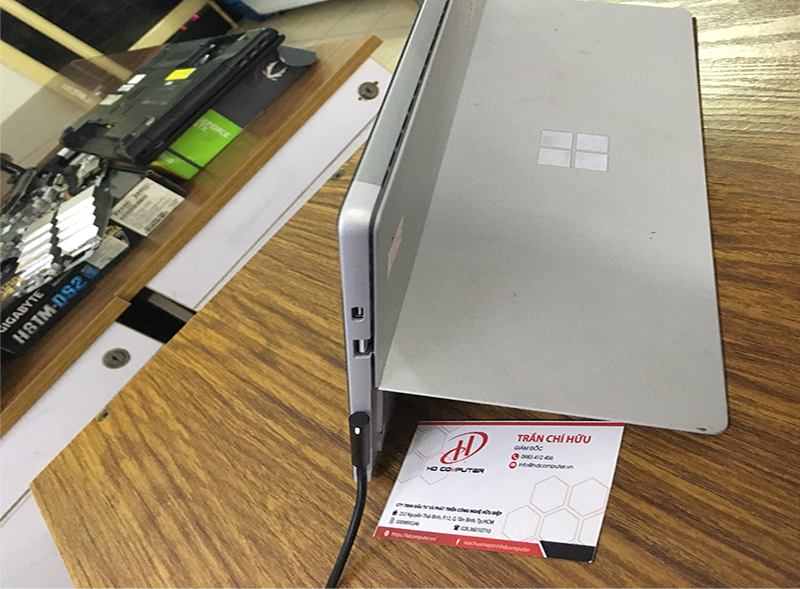
- Surface pin yếu hoặc đang sạc không ổn định trong quá trình cập nhật.
- Mất nguồn đột ngột khiến cập nhật Windows bị treo.
3. Cách khắc phục Surface cập nhật Windows bị treo tại nhà
3.1. Kiểm tra pin và nguồn
- Đảm bảo Surface được sạc đầy hoặc cắm sạc ổn định trong quá trình cập nhật.
3.2. Khởi động lại Surface
- Thực hiện Hard Reset bằng cách giữ nút nguồn 30 giây rồi nhấn lại để khởi động.
- Thử Safe Mode để kiểm tra và khắc phục lỗi.
3.3. Sử dụng Windows Recovery
- Dùng USB boot Windows hoặc Recovery Drive để truy cập Advanced Options.
- Thực hiện System Restore hoặc Repair để sửa lỗi cập nhật.
3.4. Kiểm tra dung lượng lưu trữ
- Xóa bớt file không cần thiết hoặc giải phóng bộ nhớ SSD/ổ cứng.
- Đảm bảo còn ít nhất 20–30% dung lượng trống để Windows cập nhật.
3.5. Gỡ các driver hoặc phần mềm xung đột
- Vào Safe Mode → Device Manager → Gỡ các driver lỗi thời.
- Vô hiệu hóa phần mềm antivirus, firewall hoặc ứng dụng quản lý hệ thống.
3.6. Cài lại Windows
- Nếu các cách trên không hiệu quả, cài lại Windows là giải pháp cuối cùng.
- Sao lưu dữ liệu trước khi cài đặt để tránh mất thông tin quan trọng.
4. Khi nào nên mang Surface đi sửa
Bạn nên mang Surface đến trung tâm sửa chữa khi:
- Surface liên tục treo hoặc không khởi động vào Windows.
- Quá trình cập nhật Windows thất bại dù đã thử các bước khắc phục.
- Phần cứng nghi ngờ hư hỏng, như SSD hoặc RAM lỗi.
- Người dùng không tự tin thực hiện Recovery hoặc cài lại Windows tại nhà.
Việc sửa sớm giúp bảo vệ dữ liệu, đảm bảo Surface hoạt động ổn định và tránh hư hỏng phần cứng.
5. Dịch vụ sửa Surface cập nhật Windows bị treo tại HD Computer
.png)
HD Computer cung cấp dịch vụ sửa Surface cập nhật Windows bị treo uy tín tại TP.HCM:
- Kiểm tra tổng thể phần cứng và phần mềm.
- Xác định nguyên nhân lỗi: driver, xung đột phần mềm, dung lượng lưu trữ.
- Sửa lỗi cập nhật Windows, gỡ driver xung đột và khôi phục hệ thống.
- Cài lại Windows bản quyền khi cần thiết.
- Test kỹ lưỡng trước khi bàn giao, đảm bảo Surface hoạt động ổn định.
Ưu điểm dịch vụ tại HD Computer:
- Kỹ thuật viên chuyên Surface, nhiều năm kinh nghiệm.
- Sử dụng phần mềm và driver chính hãng Microsoft.
- Thời gian sửa nhanh, lấy máy ngay với các lỗi đơn giản.
- Bảo hành rõ ràng sau sửa chữa.
6. Lưu ý khi cập nhật Windows trên Surface
.png)
Xem thêm: Có thể nâng cấp RAM Surface 7 Pro không – Giải đáp chi tiết và hướng xử lý hiệu quả
- Luôn sao lưu dữ liệu trước khi cập nhật Windows.
- Đảm bảo pin và nguồn ổn định trong quá trình cập nhật.
- Giữ dung lượng trống đủ trên ổ cứng/SSD.
- Tắt hoặc gỡ phần mềm có khả năng xung đột trước khi cập nhật.
- Cập nhật driver đồ họa và thiết bị ngoại vi định kỳ
Surface cập nhật Windows bị treo là lỗi phổ biến nhưng có thể khắc phục bằng Hard Reset, Safe Mode, Recovery, gỡ driver xung đột hoặc cài lại Windows. Người dùng nên nhận biết dấu hiệu sớm, thử các bước khắc phục tại nhà hoặc mang máy đến trung tâm uy tín như HD Computer để được hỗ trợ. Dịch vụ tại HD Computer giúp sửa phần mềm và phần cứng liên quan, đảm bảo Surface cập nhật Windows thành công, hoạt động ổn định và phục vụ công việc hiệu quả.
CN1: 252 Nguyễn Thái Bình, Phường Bảy Hiền (Phường 12, Q. Tân Bình cũ), TP.HCM – 0937.223.739
CN2: 403/3 Hương Lộ 3, P. Bình Hưng Hoà (Q. Bình Tân cũ), TP.HCM (kế bên Celadon City Tân Phú) – 0853.999.089