SURFACE BỊ RUNG MÀN HÌNH MỨC NHẸ
Lượt xem: 9
1. Dấu hiệu Surface bị rung màn hình mức nhẹ
Người dùng có thể dễ dàng nhận thấy các triệu chứng khi màn hình Surface gặp lỗi:
- Hình ảnh trên màn hình rung nhẹ hoặc nhấp nháy liên tục.
- Khi di chuyển cửa sổ, icon hoặc chữ bị “lắc” nhẹ.
- Màn hình có hiện tượng rung khi mở ứng dụng đồ họa, Zoom hoặc video.
- Đặc biệt khi chạm vào hoặc điều chỉnh góc nghiêng màn hình, hiện tượng rung tăng lên.
- Surface vẫn hoạt động bình thường về mặt phần mềm, không gặp lỗi tắt máy hay treo.
Những dấu hiệu này tuy không gây hư hỏng nặng ngay lập tức nhưng làm giảm trải nghiệm, gây mỏi mắt và khó chịu khi sử dụng lâu dài.
2. Nguyên nhân Surface bị rung màn hình mức nhẹ
.png)
Xem thêm: Có nên mua Surface Pro không? Đánh giá chi tiết 2025
2.1. Lỗi driver hoặc phần mềm
- Driver card đồ họa hoặc màn hình lỗi, chưa được cập nhật.
- Windows hoặc ứng dụng gây xung đột đồ họa dẫn đến hiện tượng rung màn hình.
2.2. Màn hình hoặc cáp kết nối hỏng
- Màn hình LCD/PixelSense bị lỗi điểm ảnh hoặc hở cáp.
- Cáp kết nối giữa màn hình và mainboard lỏng, bị lão hóa hoặc oxi hóa.
2.3. Hiệu ứng đồ họa và tần số quét
- Tần số quét của màn hình không khớp với cài đặt Windows.
- Một số ứng dụng đồ họa yêu cầu card đồ họa cao, gây rung màn hình nhẹ khi Surface xử lý.
2.4. Nhiệt độ cao
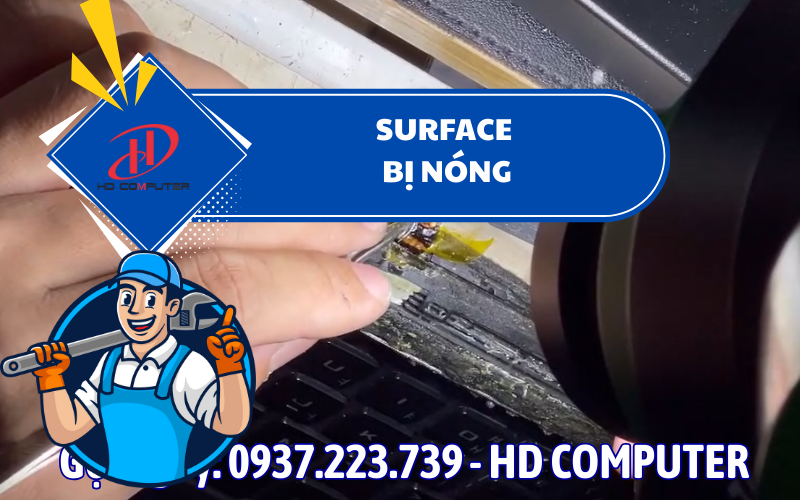
- Surface bị nóng trong quá trình sử dụng nặng, ảnh hưởng đến tín hiệu hiển thị.
2.5. Lỗi phần cứng khác
- Mainboard hoặc IC xử lý hình ảnh gặp sự cố.
- Màn hình bị va đập hoặc áp lực cơ học dẫn đến rung nhẹ.
3. Cách khắc phục Surface bị rung màn hình mức nhẹ tại nhà
3.1. Cập nhật driver và Windows
- Vào Device Manager → Display adapters → Update driver card đồ họa.
- Cập nhật Windows phiên bản mới nhất để khắc phục lỗi phần mềm và tương thích driver.
3.2. Kiểm tra cài đặt tần số quét màn hình
- Vào Settings → System → Display → Advanced display settings.
- Đảm bảo tần số quét phù hợp với màn hình Surface, thường là 60Hz hoặc 120Hz tùy model.
3.3. Kiểm tra cáp và màn hình
- Thử di chuyển hoặc điều chỉnh góc màn hình xem có thay đổi rung.
- Nếu màn hình hoặc cáp lỏng, cần mang đến trung tâm sửa chữa để kiểm tra và cố định.
3.4. Giảm nhiệt độ Surface
- Tránh sử dụng Surface trên nền mềm hoặc nơi nhiệt độ cao.
- Sử dụng chân đế tản nhiệt hoặc để máy nghỉ khi nóng.
3.5. Khởi động lại hoặc reset Surface
- Thực hiện Soft Reset để khắc phục lỗi phần mềm tạm thời.
- Nếu cần, Hard Reset hoặc cài lại Windows để đưa Surface về trạng thái mặc định.
4. Khi nào nên mang Surface đi sửa
.png)
Bạn nên mang Surface đến trung tâm sửa chữa khi:
- Màn hình rung nhẹ liên tục, không khắc phục bằng cách cập nhật driver hay reset.
- Kiểm tra tần số quét, nhiệt độ và phần mềm vẫn không cải thiện.
- Màn hình hoặc cáp bị hỏng cần thay thế.
- Surface đã bị va đập hoặc rung màn hình ảnh hưởng tới thao tác sử dụng.
Sửa sớm giúp tránh hư hỏng nặng hơn, đảm bảo màn hình hoạt động ổn định và kéo dài tuổi thọ thiết bị.
5. Dịch vụ sửa Surface bị rung màn hình mức nhẹ tại HD Computer
.png)
Xem thêm: Có thể nâng cấp RAM Surface 7 Pro không – Giải đáp chi tiết và hướng xử lý hiệu quả
HD Computer cung cấp dịch vụ sửa Surface bị rung màn hình mức nhẹ uy tín tại TP.HCM:
- Kiểm tra tổng thể phần cứng, màn hình và cáp kết nối.
- Cập nhật hoặc cài lại driver đồ họa và Windows.
- Khắc phục xung đột phần mềm gây rung màn hình.
- Thay màn hình, cáp hoặc IC xử lý hình ảnh khi cần.
- Test kỹ lưỡng trước khi bàn giao, đảm bảo màn hình ổn định.
Ưu điểm dịch vụ tại HD Computer:
- Kỹ thuật viên chuyên Surface, nhiều năm kinh nghiệm.
- Linh kiện chính hãng, đảm bảo chất lượng.
- Thời gian sửa nhanh, lấy máy ngay với các lỗi đơn giản.
- Bảo hành rõ ràng sau sửa chữa.
6. Lưu ý khi sử dụng Surface để tránh rung màn hình
- Tránh để Surface bị va đập hoặc chịu áp lực cơ học.
- Giữ driver và Windows luôn cập nhật.
- Sử dụng tần số quét phù hợp với màn hình.
- Giữ máy mát, tránh quá nhiệt trong quá trình sử dụng.
- Vệ sinh màn hình định kỳ, tránh bụi bẩn ảnh hưởng tới cáp kết nối
Surface bị rung màn hình mức nhẹ là lỗi phổ biến nhưng có thể khắc phục bằng cập nhật driver, kiểm tra tần số quét, kiểm tra cáp và màn hình hoặc reset Surface. Người dùng nên nhận biết dấu hiệu sớm, thử các bước khắc phục tại nhà hoặc mang máy đến trung tâm uy tín như HD Computer để được hỗ trợ. Dịch vụ tại HD Computer giúp sửa phần mềm và phần cứng liên quan, đảm bảo Surface hiển thị ổn định, phục vụ công việc và học tập hiệu quả.
CN1: 252 Nguyễn Thái Bình, Phường Bảy Hiền (Phường 12, Q. Tân Bình cũ), TP.HCM – 0937.223.739
CN2: 403/3 Hương Lộ 3, P. Bình Hưng Hoà (Q. Bình Tân cũ), TP.HCM (kế bên Celadon City Tân Phú) – 0853.999.089