SURFACE BỊ LỎNG CHÂN SẠC
Lượt xem: 10
1. Dấu hiệu Surface bị lỏng chân sạc
Người dùng có thể dễ dàng nhận ra Surface bị lỏng chân sạc thông qua các biểu hiện sau:
- Cắm sạc vào máy phải giữ hoặc xoay nhẹ mới nhận điện.
- Đèn báo sạc lúc sáng lúc tắt không ổn định.
- Pin không vào điện hoặc sạc rất chậm.
- Khi di chuyển dây sạc, màn hình hiển thị báo pin hoặc năng lượng vào thay đổi liên tục.
- Máy nóng lên nhanh khi sạc, quạt hoạt động liên tục.
Những dấu hiệu trên không chỉ ảnh hưởng đến trải nghiệm sử dụng mà còn là cảnh báo cần kiểm tra ngay để tránh hư hỏng IC nguồn hoặc mainboard.
2. Nguyên nhân Surface bị lỏng chân sạc
2.1. Chân sạc bám bụi hoặc rỉ sét
.png)
Xem thêm: Có nên mua Surface Pro không? Đánh giá chi tiết 2025
Qua thời gian, bụi bẩn hoặc oxy hóa bề mặt tiếp xúc có thể làm chân sạc không khớp, dẫn đến nguồn vào không ổn định.
2.2. Nam châm Surface Connector yếu
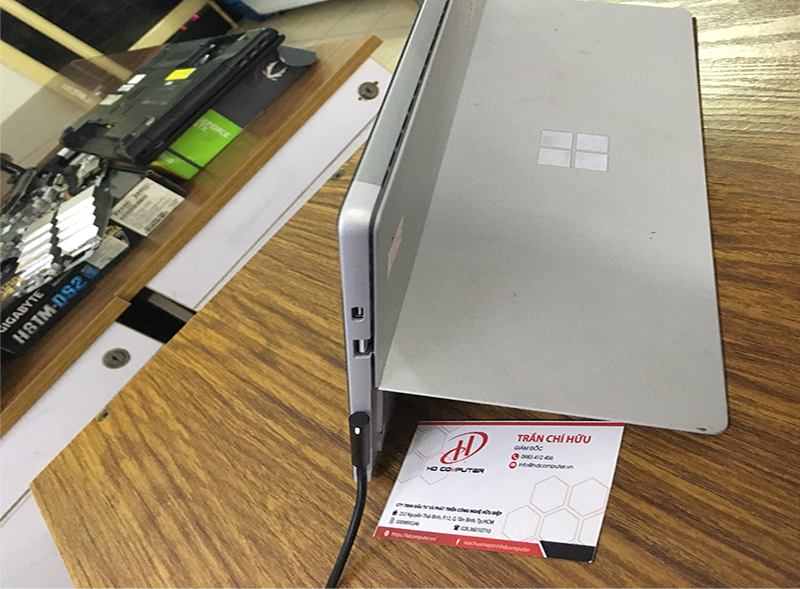
Surface sử dụng cơ chế kết nối từ tính để giữ chân sạc. Nếu nam châm yếu hoặc bị lệch, đầu sạc dễ bị lỏng.
2.3. Dây sạc hỏng hoặc gần đứt
Dây sạc lâu ngày có thể bị gãy lõi, chập chờn, khiến nguồn truyền vào Surface không đều.
2.4. Cổng sạc máy bị lỏng
Cổng tiếp xúc trên Surface bị mòn, lỏng hoặc hư hỏng cơ học do va chạm, làm nguồn không ổn định.
2.5. IC nguồn bị lỗi
Trường hợp nghiêm trọng, IC nguồn cấp điện cho máy bị hỏng sẽ dẫn đến hiện tượng lỏng chân sạc dù dây và cổng vẫn bình thường.
3. Cách xử lý Surface bị lỏng chân sạc tại nhà
3.1. Vệ sinh chân sạc
Dùng bàn chải mềm hoặc tăm bông lau sạch bụi bẩn và mảng bám trên chân sạc và cổng Surface Connector.
3.2. Thử sạc khác chính hãng
Sử dụng sạc Surface chính hãng, đúng công suất để kiểm tra xem hiện tượng lỏng có liên quan đến sạc hay không.
3.3. Không rút hoặc kéo dây sạc mạnh
Rút hoặc kéo sạc mạnh có thể làm chân sạc và cổng máy bị lệch, gia tăng tình trạng lỏng.
3.4. Kiểm tra dòng điện
Sử dụng thiết bị đo dòng để kiểm tra xem nguồn cấp vào có ổn định không.
3.5. Hạn chế sử dụng khi máy nóng
Khi Surface đang nóng, không nên vừa sạc vừa sử dụng các ứng dụng nặng, tránh làm IC nguồn quá tải.
4. Khi nào nên mang Surface đi sửa
.png)
Bạn nên mang máy đến trung tâm sửa chữa nếu gặp các tình trạng sau:
- Sạc phải giữ tay mới nhận điện.
- Cổng sạc lỏng, không cố định.
- Đổi sạc nhưng lỗi vẫn xảy ra.
- Máy nóng nhanh khi sạc, quạt hoạt động liên tục.
- Firmware và driver đều đã cập nhật nhưng vẫn không ổn định.
Việc mang máy đi sửa kịp thời giúp tránh hư hỏng mainboard hoặc cháy IC nguồn, giảm chi phí sửa chữa sau này.
5. Dịch vụ sửa Surface bị lỏng chân sạc tại HD Computer
.png)
Xem thêm: Có thể nâng cấp RAM Surface 7 Pro không – Giải đáp chi tiết và hướng xử lý hiệu quảHD Computer là trung tâm uy tín tại TP.HCM chuyên sửa Surface, bao gồm sửa lỗi chân sạc. Quy trình tại HD Computer:
- Kiểm tra tổng thể cổng sạc, dây sạc và IC nguồn.
- Vệ sinh chân sạc và cổng Surface Connector.
- Hàn chân sạc hoặc thay cổng mới nếu cần.
- Kiểm tra dòng điện vào máy và test pin.
- Cập nhật driver và firmware Surface.
Ưu điểm dịch vụ tại HD Computer:
Kỹ thuật viên chuyên Surface, nhiều năm kinh nghiệm.
Linh kiện chính hãng, bảo đảm chất lượng.
Thời gian sửa nhanh chóng, lấy ngay với các lỗi đơn giản.
Bảo hành rõ ràng sau sửa chữa.
6. Lưu ý để tránh Surface bị lỏng chân sạc
Sử dụng sạc chính hãng, đúng công suất.
Không để dây sạc bị xoắn hoặc kéo mạnh.Vệ sinh định kỳ chân sạc 3–6 tháng.
Hạn chế vừa sạc vừa dùng các ứng dụng nặng khi pin nóng.
Cập nhật firmware và driver Surface thường xuyên.
Surface bị lỏng chân sạc là tình trạng phổ biến nhưng nếu xử lý kịp thời sẽ tránh hư hỏng nặng, bảo vệ mainboard và IC nguồn. Người dùng nên kiểm tra định kỳ, vệ sinh chân sạc và sử dụng sạc chính hãng. HD Computer cung cấp dịch vụ sửa Surface bị lỏng chân sạc uy tín tại TP.HCM, giúp máy hoạt động ổn định, kéo dài tuổi thọ thiết bị.
CN1: 252 Nguyễn Thái Bình, Phường Bảy Hiền (Phường 12, Q. Tân Bình cũ), TP. HCM – 0937.223.739
CN2: 403/3 Hương Lộ 3, P. Bình Hưng Hoà (Q. Bình Tân cũ), TP. HCM (kế bên Celadon City Tân Phú) – 0853.999.089